- Главная
- Разное
- Дизайн
- Бизнес и предпринимательство
- Аналитика
- Образование
- Развлечения
- Красота и здоровье
- Финансы
- Государство
- Путешествия
- Спорт
- Недвижимость
- Армия
- Графика
- Культурология
- Еда и кулинария
- Лингвистика
- Английский язык
- Астрономия
- Алгебра
- Биология
- География
- Детские презентации
- Информатика
- История
- Литература
- Маркетинг
- Математика
- Медицина
- Менеджмент
- Музыка
- МХК
- Немецкий язык
- ОБЖ
- Обществознание
- Окружающий мир
- Педагогика
- Русский язык
- Технология
- Физика
- Философия
- Химия
- Шаблоны, картинки для презентаций
- Экология
- Экономика
- Юриспруденция
Основы HTML презентация
Содержание
- 1. Основы HTML
- 2. В языке HTML установлены следующие правила: весь
- 3. Структура тегов Каждый тег обязательно содержит
- 4. Атрибуты размещают после ключевого слова и перечисляют
- 5. Многие теги являются парными. Открывающий тег включает
- 6. Структура документа HTML Каждый HTML-документ состоит
- 7. В заголовок помещаются теги, определяющие информацию о
- 8. В разделе «тело документа» размещается содержание документа,
- 9. Теги форматирования шрифта
- 10. Атрибуты тега SIZE – размер букв,
- 11. Теги могут комбинироваться, но при этом надо
- 12. Помимо перечисленных выше тегов существуют шесть контейнерных
- 13. Теги выделения смысловых частей текста Абзацы
- 14. Чтобы перейти на новую строку, не вставляя
-
15.
Пример. Код, в котором использованы теги
- 16. Контейнер … используют для того, чтобы добавить
- 17. Еще один полезный контейнер – … (PREformatted
- 18. Пример. Текст кода оформлен так: Чтобы
- 19. Оформление списков Для того, чтобы оформить
- 20. Примеры кода:
- 21. В теге могут использоваться следующие атрибуты:
- 22. Для нумерованного списка в зависимости от стиля
- 23. Создание таблиц Простая таблица
- 24. Если таблица имеет сложную структуру и какие-то
- 25. Пример таблицы сложной структуры
- 26. Таблица создается по строкам. Для каждой строки
- 27. Для оформления ячеек используются два вида контейнеров:
- 28. Основные атрибуты тега : WIDTH –
- 29. Тег , открывающий строку таблицы, может иметь
- 30. Для тегов или предусмотрены следующие атрибуты:
- 31. Использование изображений Чтобы использовать рисунок в
- 32. Рисунок в качестве самостоятельного объекта (логотип фирмы,
- 33. Остальные атрибуты тега BORDER=n – рамка
- 34. Теги гиперссылок Ссылки создаются с помощью
- 35. Атрибуты тега : TITLE ="поясняющий текст"–
- 36. Пример Пишите письма автору В
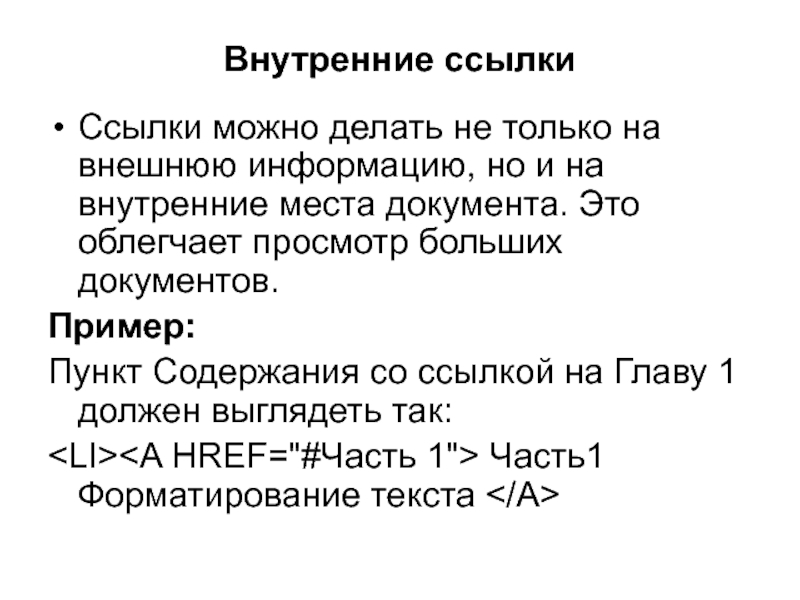
- 37. Внутренние ссылки Ссылки можно делать не только
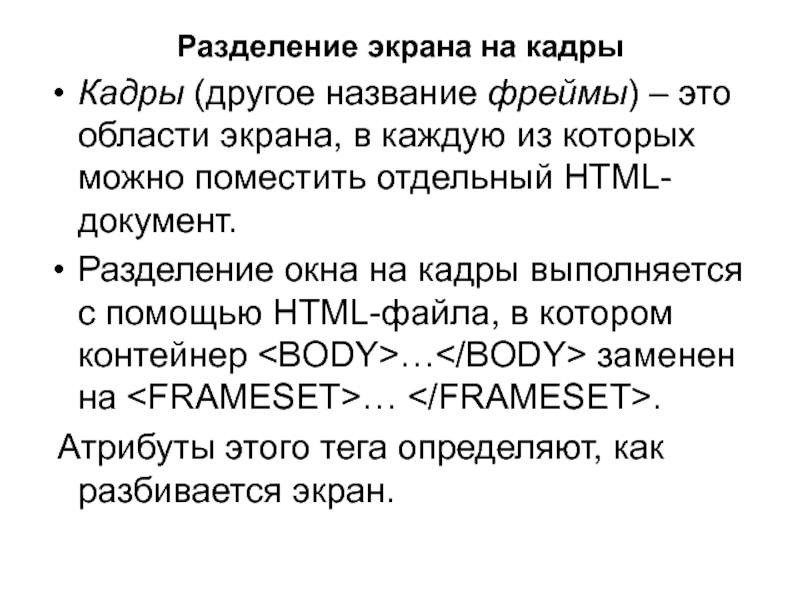
- 38. Разделение экрана на кадры Кадры (другое
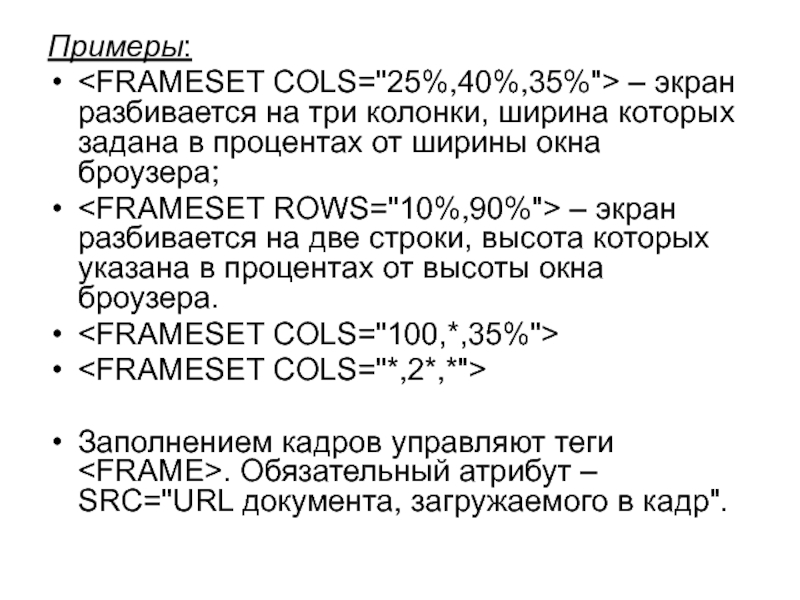
- 39. Примеры: – экран разбивается на три
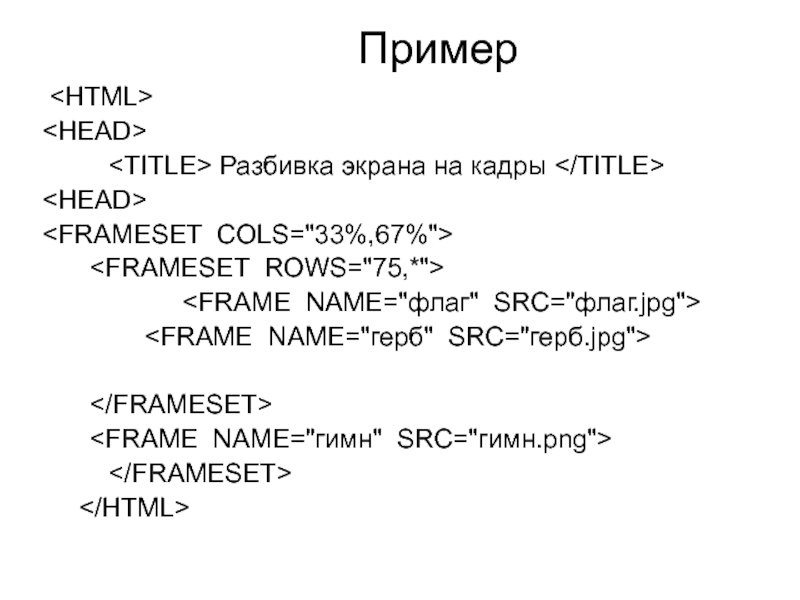
- 40. Пример
Слайд 2В языке HTML установлены следующие правила:
весь документ набирается только текстовыми символами
(их коды понятны всем редакторам), т. е. его можно набрать в любом текстовом редакторе (например, "Блокнот", "WordPad");
символы и конструкции, которые непонятны браузеру, игнорируются;
в текст документа можно добавлять разнообразные команды, которые указывают, как следует изображать на экране тот или иной фрагмент текста, или обеспечивают спецэффекты. Эти команды называют тегами. Они так же, как и документ, набираются текстовыми символами, но отделяются от него угловыми скобками: < >;
файлы c HTML-кодом должны помечаться расширением .html или .htm
символы и конструкции, которые непонятны браузеру, игнорируются;
в текст документа можно добавлять разнообразные команды, которые указывают, как следует изображать на экране тот или иной фрагмент текста, или обеспечивают спецэффекты. Эти команды называют тегами. Они так же, как и документ, набираются текстовыми символами, но отделяются от него угловыми скобками: < >;
файлы c HTML-кодом должны помечаться расширением .html или .htm
Слайд 3Структура тегов
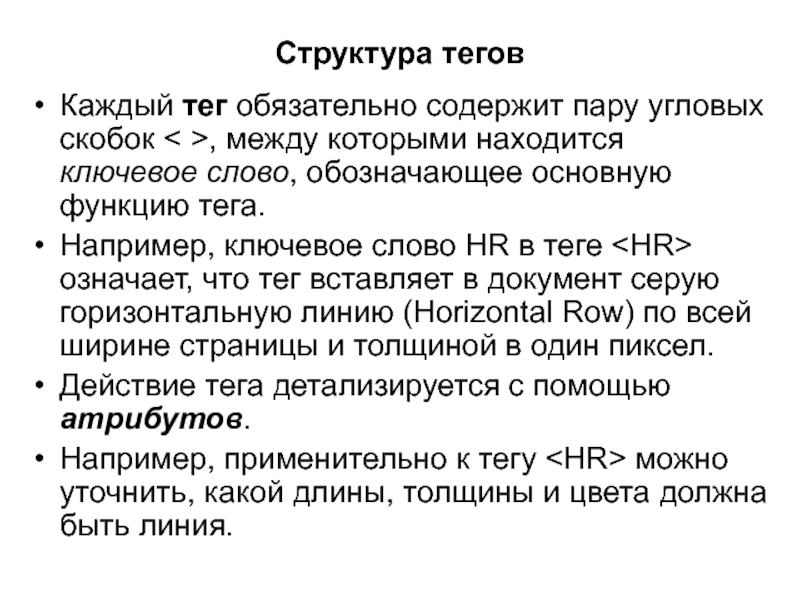
Каждый тег обязательно содержит пару угловых скобок < >,
между которыми находится ключевое слово, обозначающее основную функцию тега.
Например, ключевое слово HR в теге
означает, что тег вставляет в документ серую горизонтальную линию (Horizontal Row) по всей ширине страницы и толщиной в один пиксел.
Действие тега детализируется с помощью атрибутов.
Например, применительно к тегу
можно уточнить, какой длины, толщины и цвета должна быть линия.
Например, ключевое слово HR в теге
означает, что тег вставляет в документ серую горизонтальную линию (Horizontal Row) по всей ширине страницы и толщиной в один пиксел.
Действие тега детализируется с помощью атрибутов.
Например, применительно к тегу
можно уточнить, какой длины, толщины и цвета должна быть линия.
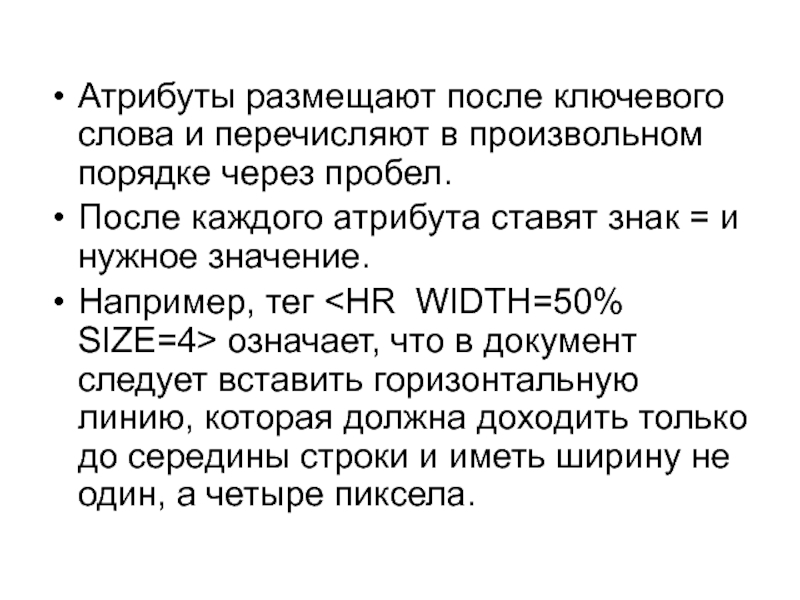
Слайд 4Атрибуты размещают после ключевого слова и перечисляют в произвольном порядке через
пробел.
После каждого атрибута ставят знак = и нужное значение.
Например, тег
означает, что в документ следует вставить горизонтальную линию, которая должна доходить только до середины строки и иметь ширину не один, а четыре пиксела.
После каждого атрибута ставят знак = и нужное значение.
Например, тег
означает, что в документ следует вставить горизонтальную линию, которая должна доходить только до середины строки и иметь ширину не один, а четыре пиксела.
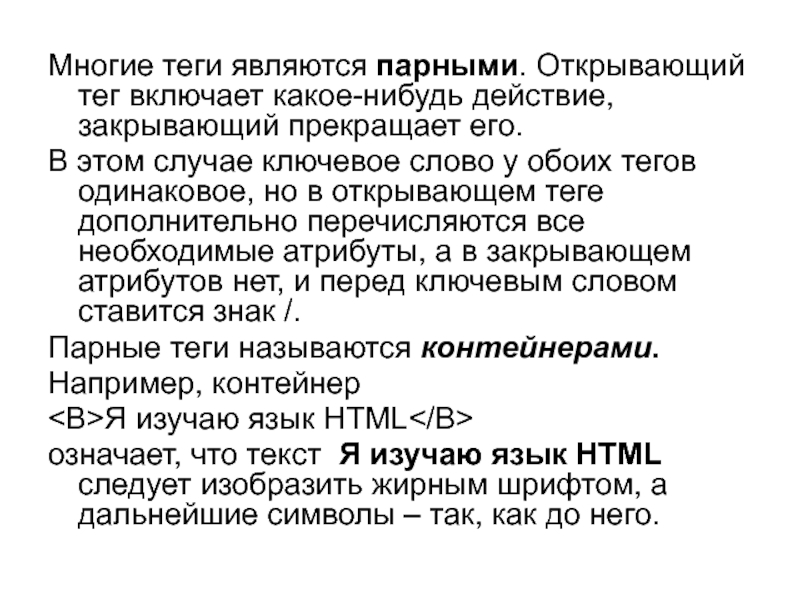
Слайд 5Многие теги являются парными. Открывающий тег включает какое-нибудь действие, закрывающий прекращает
его.
В этом случае ключевое слово у обоих тегов одинаковое, но в открывающем теге дополнительно перечисляются все необходимые атрибуты, а в закрывающем атрибутов нет, и перед ключевым словом ставится знак /.
Парные теги называются контейнерами.
Например, контейнер
Я изучаю язык HTML
означает, что текст Я изучаю язык HTML следует изобразить жирным шрифтом, а дальнейшие символы – так, как до него.
В этом случае ключевое слово у обоих тегов одинаковое, но в открывающем теге дополнительно перечисляются все необходимые атрибуты, а в закрывающем атрибутов нет, и перед ключевым словом ставится знак /.
Парные теги называются контейнерами.
Например, контейнер
Я изучаю язык HTML
означает, что текст Я изучаю язык HTML следует изобразить жирным шрифтом, а дальнейшие символы – так, как до него.
Слайд 6Структура документа HTML
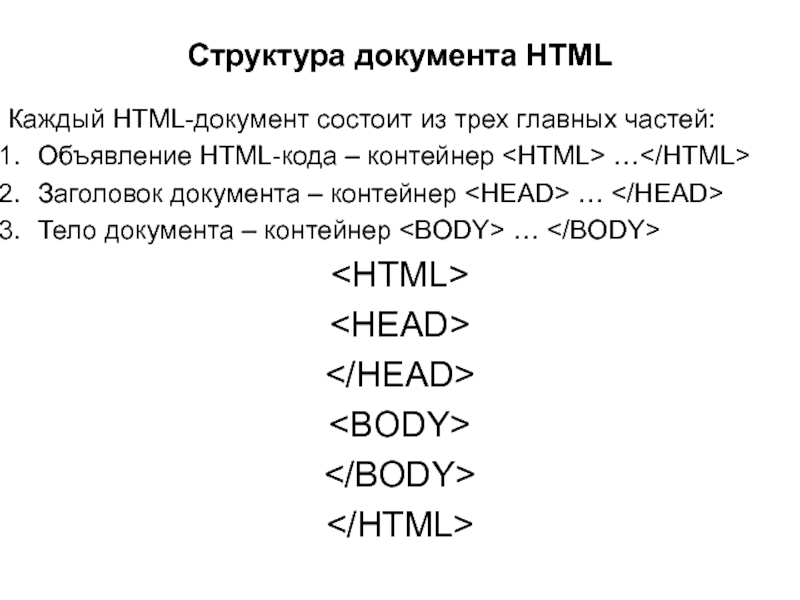
Каждый HTML-документ состоит из трех главных частей:
Объявление HTML-кода
– контейнер …
Заголовок документа – контейнер …
Тело документа – контейнер …
Заголовок документа – контейнер …
Тело документа – контейнер …
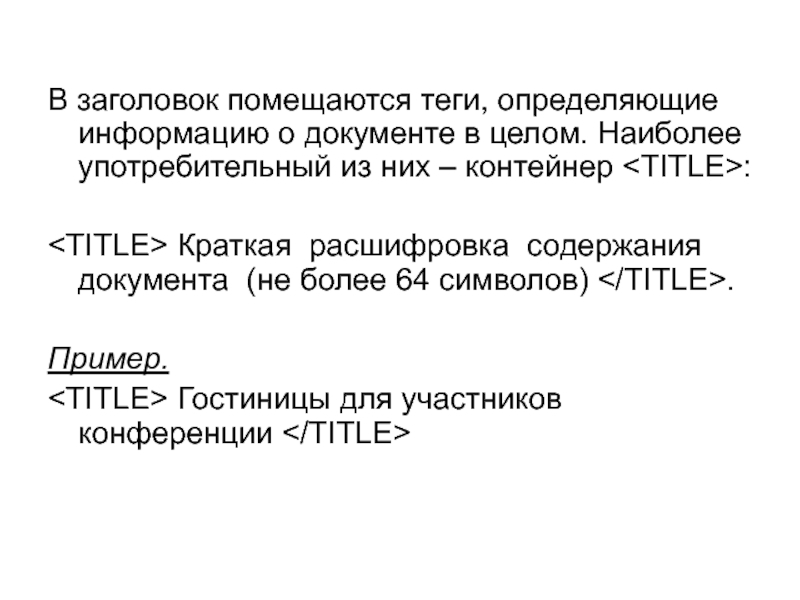
Слайд 7В заголовок помещаются теги, определяющие информацию о документе в целом. Наиболее
употребительный из них – контейнер :<br><br><TITLE> Краткая расшифровка содержания документа (не более 64 символов) .
Пример.
Гостиницы для участников конференции
Пример.
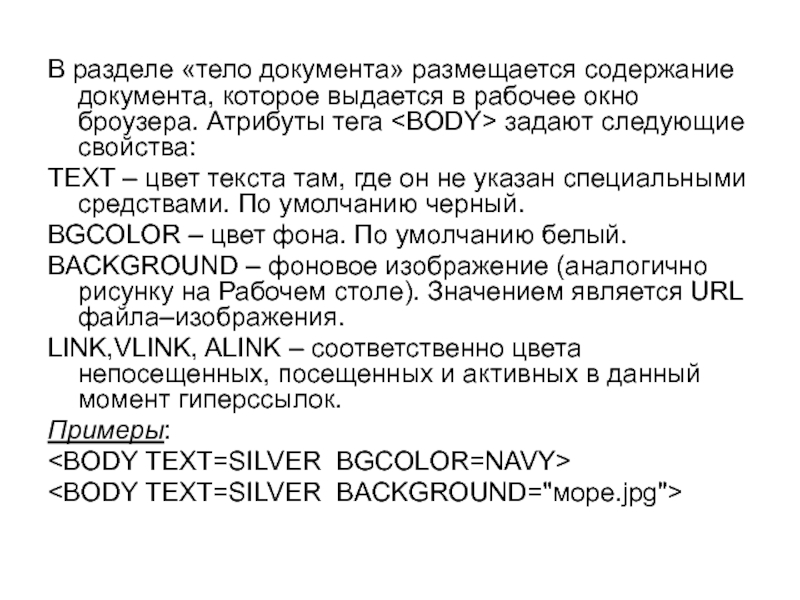
Слайд 8В разделе «тело документа» размещается содержание документа, которое выдается в рабочее
окно броузера. Атрибуты тега задают следующие свойства:
TEXT – цвет текста там, где он не указан специальными средствами. По умолчанию черный.
BGCOLOR – цвет фона. По умолчанию белый.
BACKGROUND – фоновое изображение (аналогично рисунку на Рабочем столе). Значением является URL файла–изображения.
LINK,VLINK, ALINK – соответственно цвета непосещенных, посещенных и активных в данный момент гиперссылок.
Примеры:
TEXT – цвет текста там, где он не указан специальными средствами. По умолчанию черный.
BGCOLOR – цвет фона. По умолчанию белый.
BACKGROUND – фоновое изображение (аналогично рисунку на Рабочем столе). Значением является URL файла–изображения.
LINK,VLINK, ALINK – соответственно цвета непосещенных, посещенных и активных в данный момент гиперссылок.
Примеры:
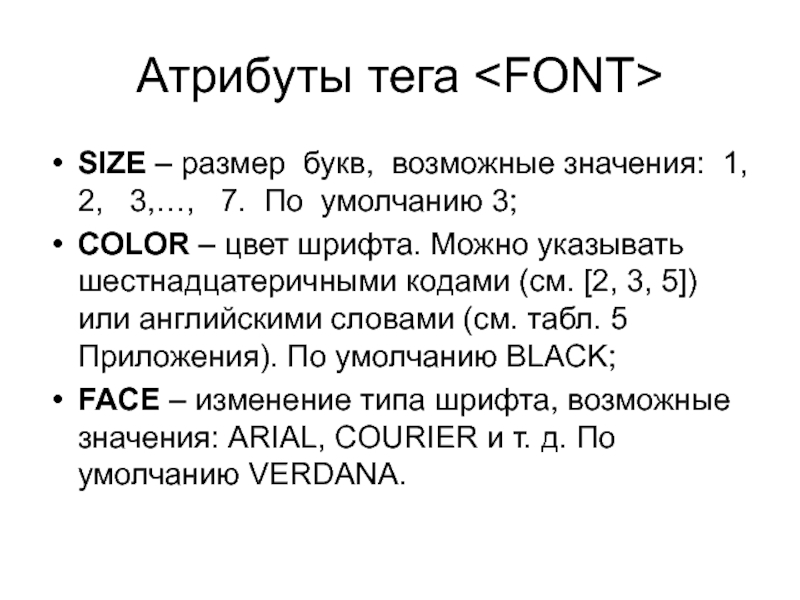
Слайд 10Атрибуты тега
SIZE – размер букв, возможные значения: 1,
2, 3,…, 7. По умолчанию 3;
COLOR – цвет шрифта. Можно указывать шестнадцатеричными кодами (см. [2, 3, 5]) или английскими словами (см. табл. 5 Приложения). По умолчанию BLACK;
FACE – изменение типа шрифта, возможные значения: ARIAL, COURIER и т. д. По умолчанию VERDANA.
COLOR – цвет шрифта. Можно указывать шестнадцатеричными кодами (см. [2, 3, 5]) или английскими словами (см. табл. 5 Приложения). По умолчанию BLACK;
FACE – изменение типа шрифта, возможные значения: ARIAL, COURIER и т. д. По умолчанию VERDANA.
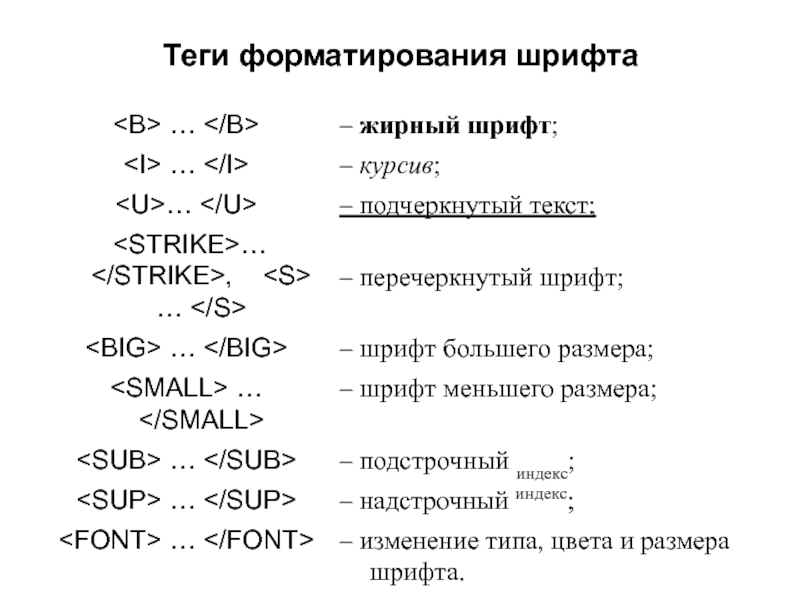
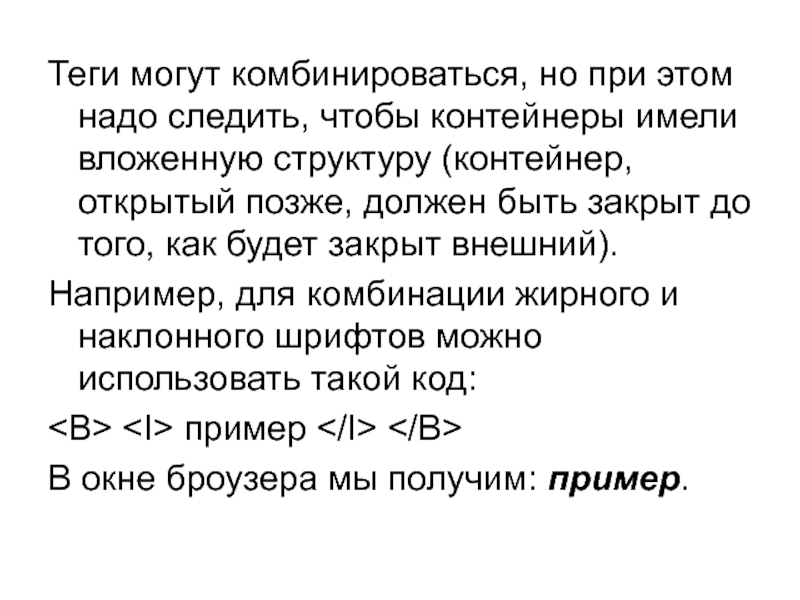
Слайд 11Теги могут комбинироваться, но при этом надо следить, чтобы контейнеры имели
вложенную структуру (контейнер, открытый позже, должен быть закрыт до того, как будет закрыт внешний).
Например, для комбинации жирного и наклонного шрифтов можно использовать такой код:
пример
В окне броузера мы получим: пример.
Например, для комбинации жирного и наклонного шрифтов можно использовать такой код:
пример
В окне броузера мы получим: пример.
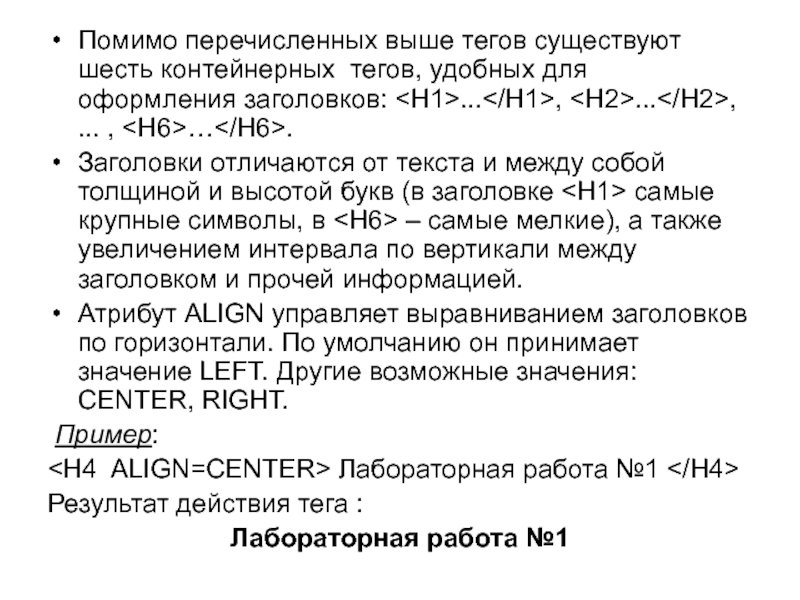
Слайд 12Помимо перечисленных выше тегов существуют шесть контейнерных тегов, удобных для оформления
заголовков:
Заголовки отличаются от текста и между собой толщиной и высотой букв (в заголовке самые крупные символы, в
...
,...
, ... ,…
.Заголовки отличаются от текста и между собой толщиной и высотой букв (в заголовке
самые крупные символы, в – самые мелкие), а также увеличением интервала по вертикали между заголовком и прочей информацией.
Атрибут ALIGN управляет выравниванием заголовков по горизонтали. По умолчанию он принимает значение LEFT. Другие возможные значения: CENTER, RIGHT.
Пример:
Лабораторная работа №1
Результат действия тега :
Лабораторная работа №1
Атрибут ALIGN управляет выравниванием заголовков по горизонтали. По умолчанию он принимает значение LEFT. Другие возможные значения: CENTER, RIGHT.
Пример:
Лабораторная работа №1
Результат действия тега :
Лабораторная работа №1
Слайд 13Теги выделения смысловых частей текста
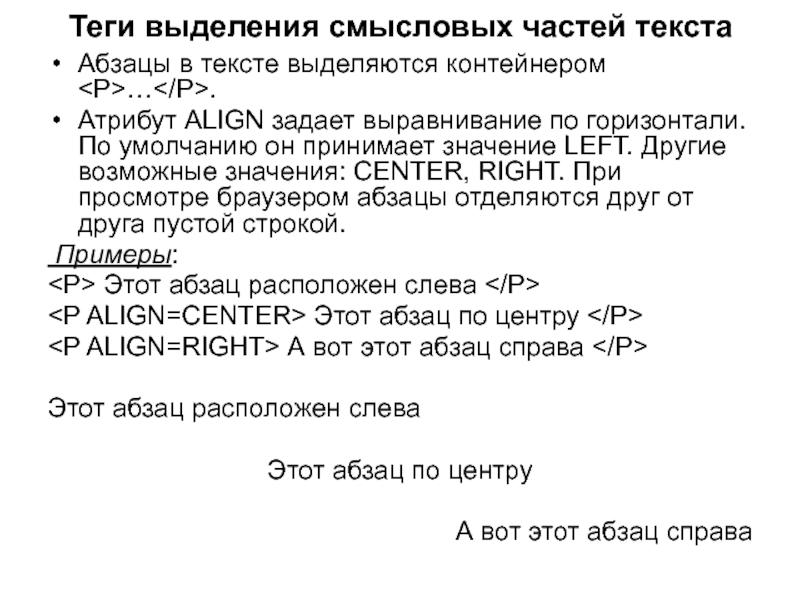
Абзацы в тексте выделяются контейнером ….
Атрибут ALIGN задает выравнивание по горизонтали. По умолчанию он принимает значение LEFT. Другие возможные значения: CENTER, RIGHT. При просмотре браузером абзацы отделяются друг от друга пустой строкой.
Примеры:
Этот абзац расположен слева
Этот абзац по центру
А вот этот абзац справа
Этот абзац расположен слева
Этот абзац по центру
А вот этот абзац справа
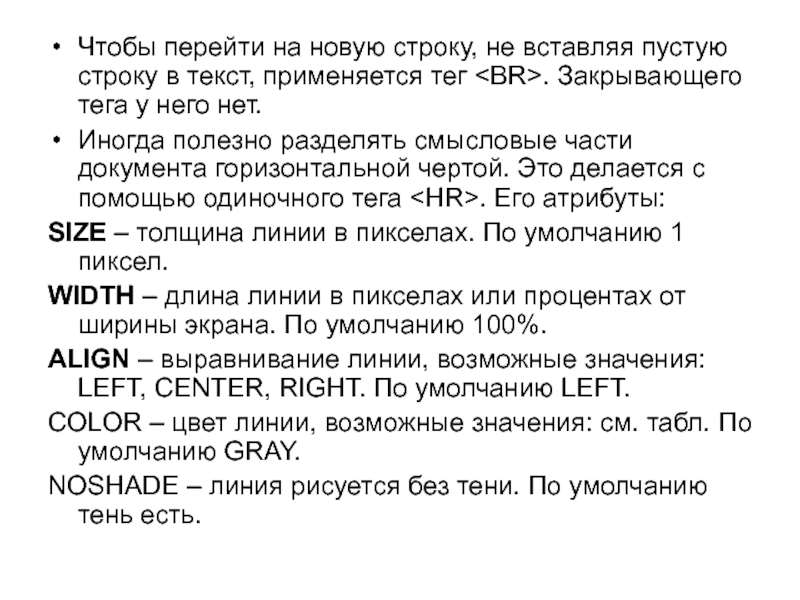
Слайд 14Чтобы перейти на новую строку, не вставляя пустую строку в текст,
применяется тег
. Закрывающего тега у него нет.
Иногда полезно разделять смысловые части документа горизонтальной чертой. Это делается с помощью одиночного тега
. Его атрибуты:
SIZE – толщина линии в пикселах. По умолчанию 1 пиксел.
WIDTH – длина линии в пикселах или процентах от ширины экрана. По умолчанию 100%.
ALIGN – выравнивание линии, возможные значения: LEFT, CENTER, RIGHT. По умолчанию LEFT.
COLOR – цвет линии, возможные значения: см. табл. По умолчанию GRAY.
NOSHADE – линия рисуется без тени. По умолчанию тень есть.
. Закрывающего тега у него нет.
Иногда полезно разделять смысловые части документа горизонтальной чертой. Это делается с помощью одиночного тега
. Его атрибуты:
SIZE – толщина линии в пикселах. По умолчанию 1 пиксел.
WIDTH – длина линии в пикселах или процентах от ширины экрана. По умолчанию 100%.
ALIGN – выравнивание линии, возможные значения: LEFT, CENTER, RIGHT. По умолчанию LEFT.
COLOR – цвет линии, возможные значения: см. табл. По умолчанию GRAY.
NOSHADE – линия рисуется без тени. По умолчанию тень есть.
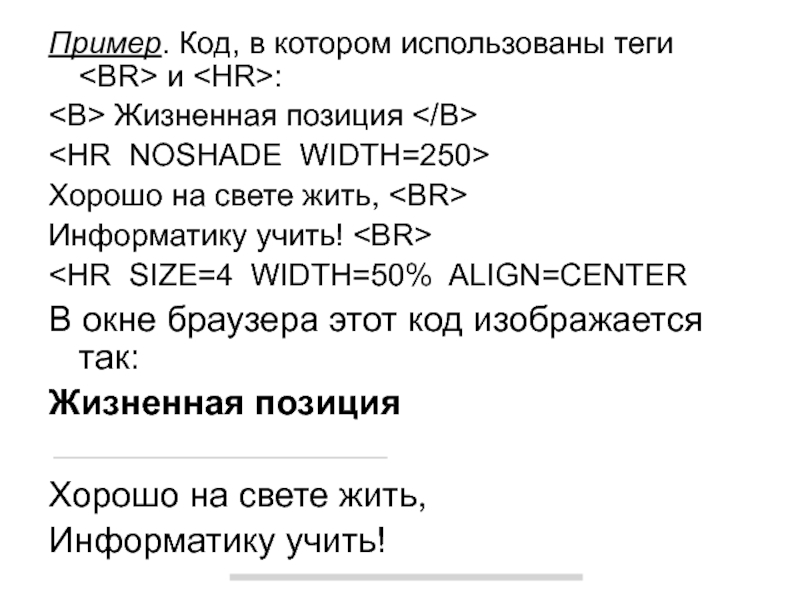
Слайд 15Пример. Код, в котором использованы теги
и :
Жизненная
позиция
Хорошо на свете жить,
Информатику учить!
В окне браузера этот код изображается так:
Жизненная позиция
Хорошо на свете жить,
Информатику учить!
Хорошо на свете жить,
Информатику учить!
В окне браузера этот код изображается так:
Жизненная позиция
Хорошо на свете жить,
Информатику учить!
Слайд 16Контейнер … используют для того, чтобы добавить к выделенному
им тексту поля со всех четырех сторон (сверху и снизу – по пустой строке, слева и справа – шириной в 5 знаков).
Слайд 17Еще один полезный контейнер – … (PREformatted text – предварительно форматированный
текст).
Обычно броузеры при выдаче текста на экран учитывают в цепочке идущих подряд пробелов только первый и игнорируют символы конца строки. Однако то, что находится в контейнере
Обычно броузеры при выдаче текста на экран учитывают в цепочке идущих подряд пробелов только первый и игнорируют символы конца строки. Однако то, что находится в контейнере
, выводится в окне браузера точно так, как оно расположено в коде HTML-документа.
Слайд 18Пример.
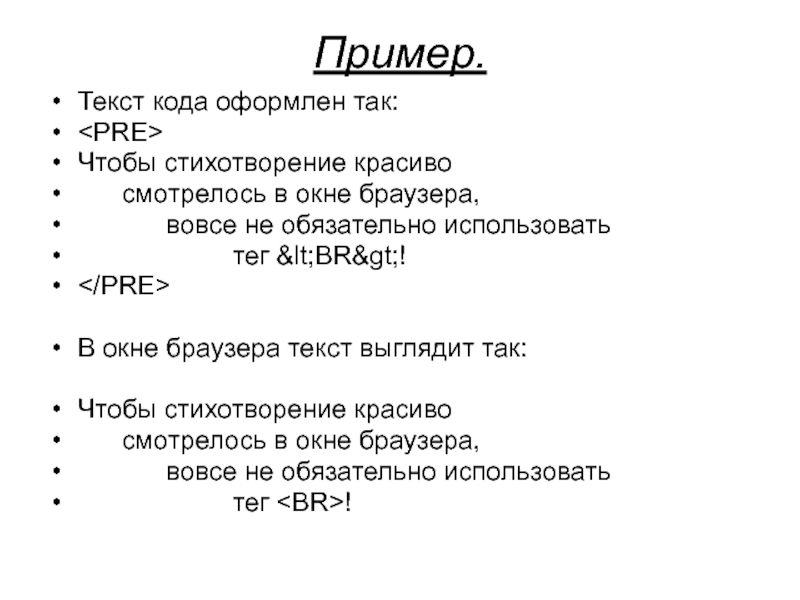
Текст кода оформлен так:
Чтобы стихотворение красиво
смотрелось в окне
браузера,
вовсе не обязательно использовать
тег <BR>!
В окне браузера текст выглядит так:
Чтобы стихотворение красиво
смотрелось в окне браузера,
вовсе не обязательно использовать
тег
!
вовсе не обязательно использовать
тег <BR>!
В окне браузера текст выглядит так:
Чтобы стихотворение красиво
смотрелось в окне браузера,
вовсе не обязательно использовать
тег
!
Слайд 19Оформление списков
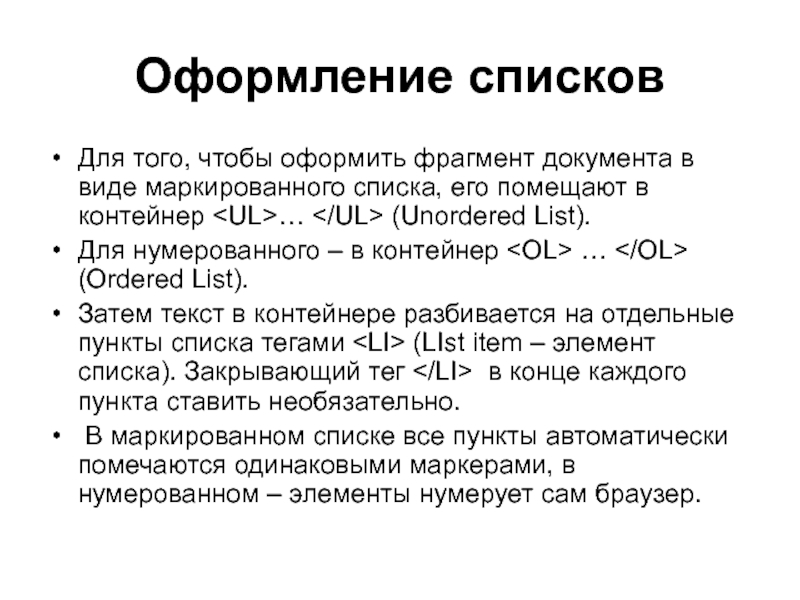
Для того, чтобы оформить фрагмент документа в виде маркированного
списка, его помещают в контейнер
Для нумерованного – в контейнер
Затем текст в контейнере разбивается на отдельные пункты списка тегами (LIst item – элемент списка). Закрывающий тег в конце каждого пункта ставить необязательно.
В маркированном списке все пункты автоматически помечаются одинаковыми маркерами, в нумерованном – элементы нумерует сам браузер.
- …
Для нумерованного – в контейнер
- …
Затем текст в контейнере разбивается на отдельные пункты списка тегами
В маркированном списке все пункты автоматически помечаются одинаковыми маркерами, в нумерованном – элементы нумерует сам браузер.
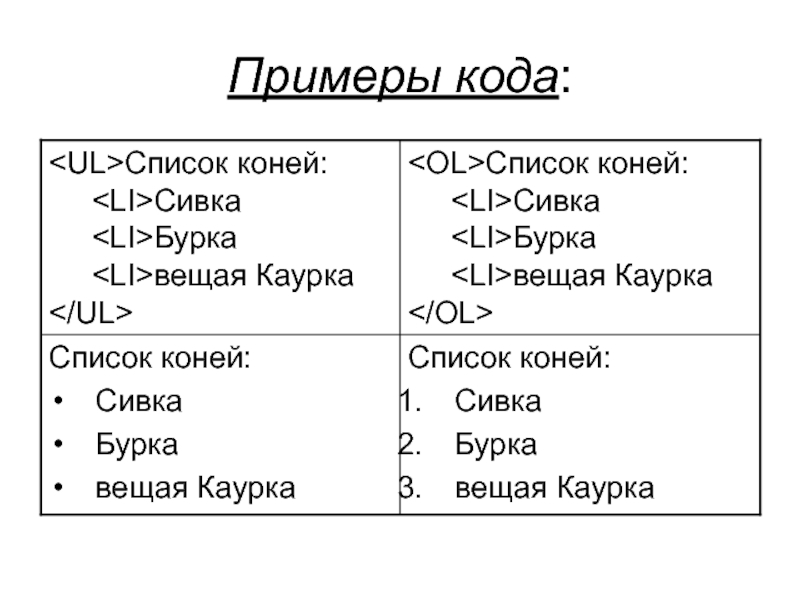
Слайд 21В теге могут использоваться следующие атрибуты:
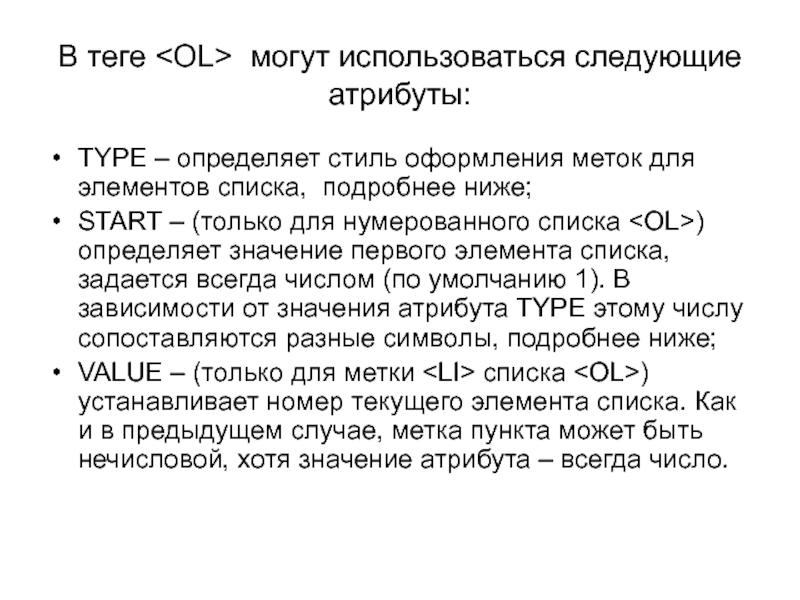
TYPE – определяет стиль
оформления меток для элементов списка, подробнее ниже;
START – (только для нумерованного списка
START – (только для нумерованного списка
- ) определяет значение первого элемента списка, задается всегда числом (по умолчанию 1). В зависимости от значения атрибута TYPE этому числу сопоставляются разные символы, подробнее ниже;
- списка
- ) устанавливает номер текущего элемента списка. Как и в предыдущем случае, метка пункта может быть нечисловой, хотя значение атрибута – всегда число.
VALUE – (только для метки
Слайд 22Для нумерованного списка в зависимости от стиля нумерации значением атрибута TYPE
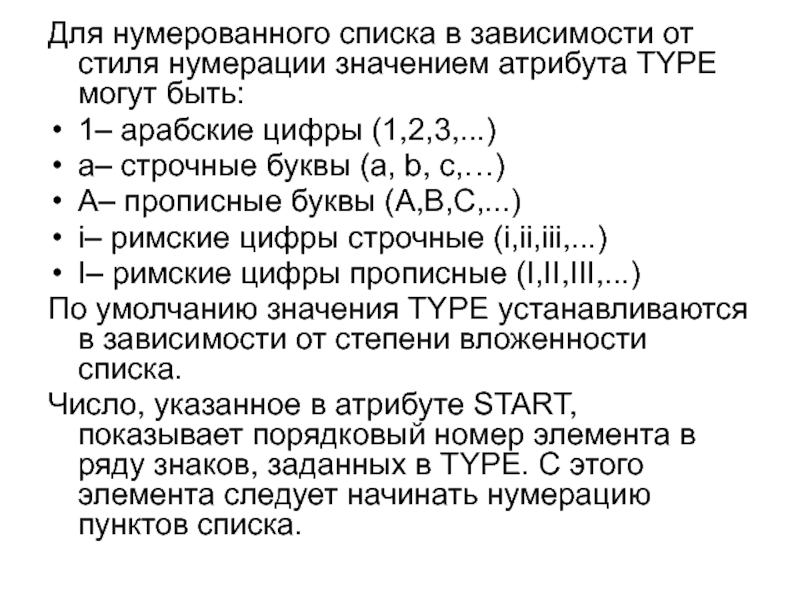
могут быть:
1– арабские цифры (1,2,3,...)
a– строчные буквы (a, b, c,…)
A– прописные буквы (A,B,C,...)
i– римские цифры строчные (i,ii,iii,...)
I– римские цифры прописные (I,II,III,...)
По умолчанию значения TYPE устанавливаются в зависимости от степени вложенности списка.
Число, указанное в атрибуте START, показывает порядковый номер элемента в ряду знаков, заданных в TYPE. С этого элемента следует начинать нумерацию пунктов списка.
1– арабские цифры (1,2,3,...)
a– строчные буквы (a, b, c,…)
A– прописные буквы (A,B,C,...)
i– римские цифры строчные (i,ii,iii,...)
I– римские цифры прописные (I,II,III,...)
По умолчанию значения TYPE устанавливаются в зависимости от степени вложенности списка.
Число, указанное в атрибуте START, показывает порядковый номер элемента в ряду знаков, заданных в TYPE. С этого элемента следует начинать нумерацию пунктов списка.
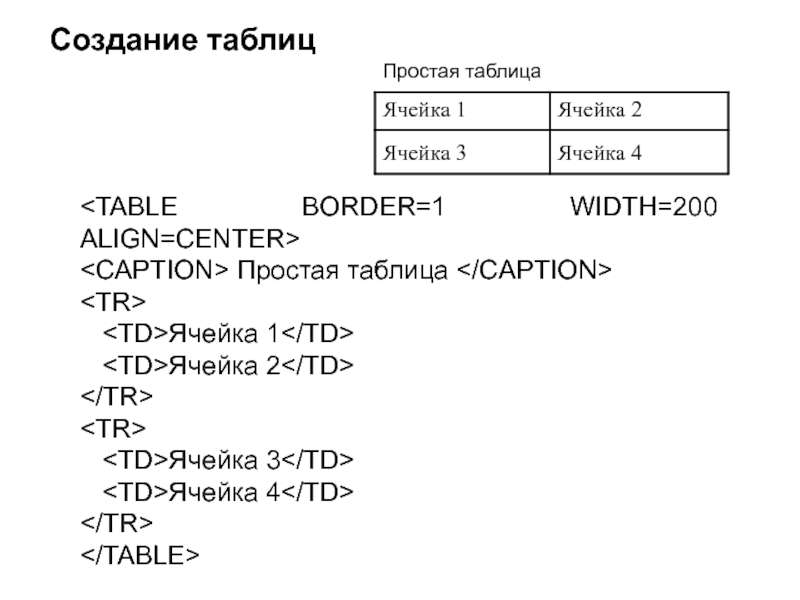
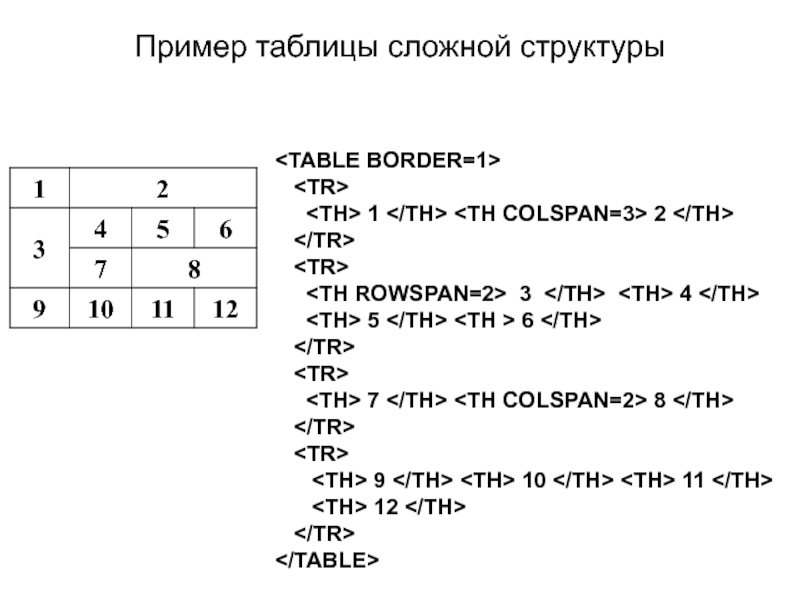
Слайд 24Если таблица имеет сложную структуру и какие-то ячейки занимают несколько столбцов
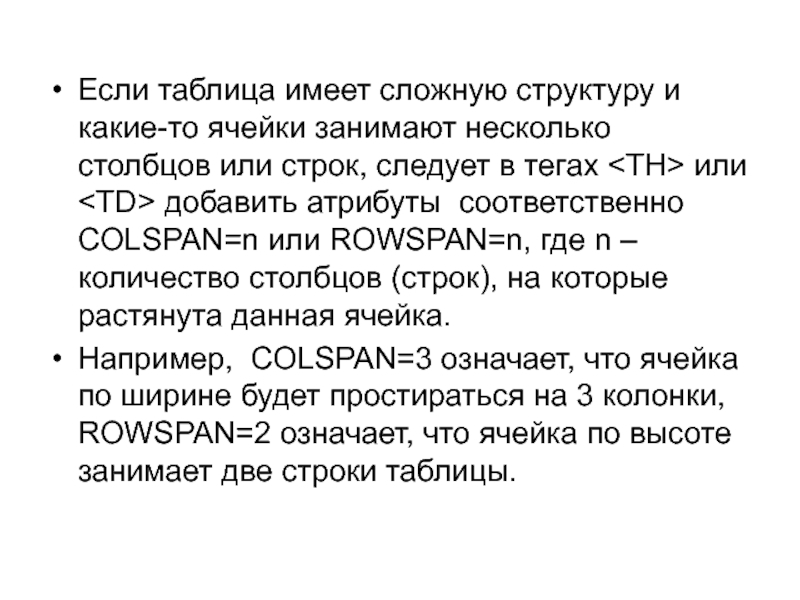
или строк, следует в тегах или добавить атрибуты соответственно COLSPAN=n или ROWSPAN=n, где n – количество столбцов (строк), на которые растянута данная ячейка.
Например, COLSPAN=3 означает, что ячейка по ширине будет простираться на 3 колонки, ROWSPAN=2 означает, что ячейка по высоте занимает две строки таблицы.
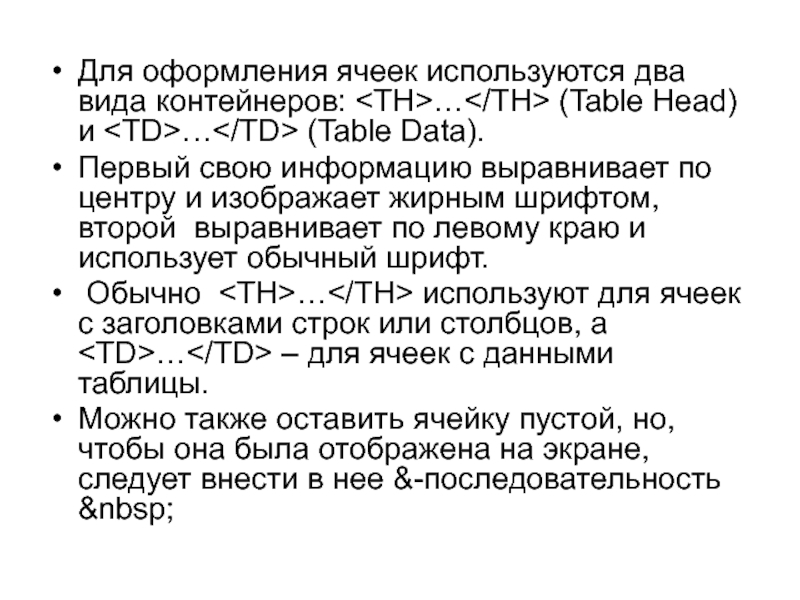
… (Table Data).
Первый свою информацию выравнивает по центру и изображает жирным шрифтом, второй выравнивает по левому краю и использует обычный шрифт.
Обычно… используют для ячеек с заголовками строк или столбцов, а … – для ячеек с данными таблицы.
Можно также оставить ячейку пустой, но, чтобы она была отображена на экране, следует внести в нее &-последовательность
Слайд 28Основные атрибуты тега :
Слайд 29Тег , открывающий строку таблицы, может иметь такие атрибуты:
Слайд 30Для тегов или предусмотрены следующие атрибуты:
Слайд 31Использование изображений
Например, COLSPAN=3 означает, что ячейка по ширине будет простираться на 3 колонки, ROWSPAN=2 означает, что ячейка по высоте занимает две строки таблицы.
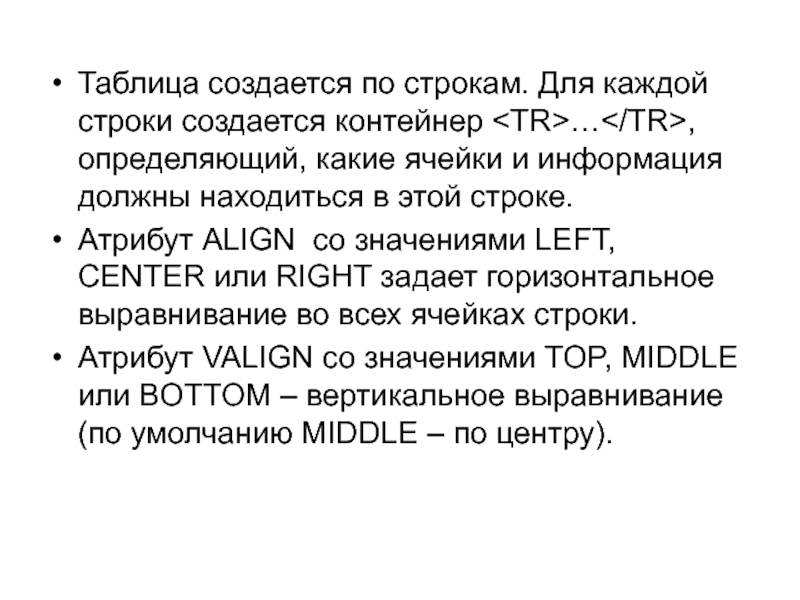
Слайд 26Таблица создается по строкам. Для каждой строки создается контейнер …, определяющий,
какие ячейки и информация должны находиться в этой строке.
Атрибут ALIGN со значениями LEFT, CENTER или RIGHT задает горизонтальное выравнивание во всех ячейках строки.
Атрибут VALIGN со значениями TOP, MIDDLE или BOTTOM – вертикальное выравнивание (по умолчанию MIDDLE – по центру).
Атрибут ALIGN со значениями LEFT, CENTER или RIGHT задает горизонтальное выравнивание во всех ячейках строки.
Атрибут VALIGN со значениями TOP, MIDDLE или BOTTOM – вертикальное выравнивание (по умолчанию MIDDLE – по центру).
Слайд 27Для оформления ячеек используются два вида контейнеров: … (Table Head) и
Первый свою информацию выравнивает по центру и изображает жирным шрифтом, второй выравнивает по левому краю и использует обычный шрифт.
Обычно
Можно также оставить ячейку пустой, но, чтобы она была отображена на экране, следует внести в нее &-последовательность
Слайд 28Основные атрибуты тега :
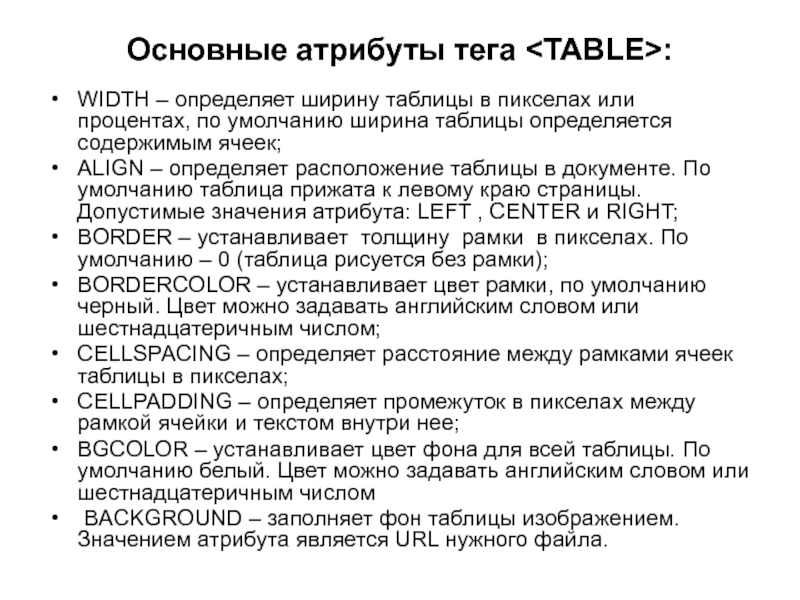
WIDTH – определяет ширину таблицы в пикселах
или процентах, по умолчанию ширина таблицы определяется содержимым ячеек;
ALIGN – определяет расположение таблицы в документе. По умолчанию таблица прижата к левому краю страницы. Допустимые значения атрибута: LEFT , CENTER и RIGHT;
BORDER – устанавливает толщину рамки в пикселах. По умолчанию – 0 (таблица рисуется без рамки);
BORDERCOLOR – устанавливает цвет рамки, по умолчанию черный. Цвет можно задавать английским словом или шестнадцатеричным числом;
CELLSPACING – определяет расстояние между рамками ячеек таблицы в пикселах;
CELLPADDING – определяет промежуток в пикселах между рамкой ячейки и текстом внутри нее;
BGCOLOR – устанавливает цвет фона для всей таблицы. По умолчанию белый. Цвет можно задавать английским словом или шестнадцатеричным числом
BACKGROUND – заполняет фон таблицы изображением. Значением атрибута является URL нужного файла.
ALIGN – определяет расположение таблицы в документе. По умолчанию таблица прижата к левому краю страницы. Допустимые значения атрибута: LEFT , CENTER и RIGHT;
BORDER – устанавливает толщину рамки в пикселах. По умолчанию – 0 (таблица рисуется без рамки);
BORDERCOLOR – устанавливает цвет рамки, по умолчанию черный. Цвет можно задавать английским словом или шестнадцатеричным числом;
CELLSPACING – определяет расстояние между рамками ячеек таблицы в пикселах;
CELLPADDING – определяет промежуток в пикселах между рамкой ячейки и текстом внутри нее;
BGCOLOR – устанавливает цвет фона для всей таблицы. По умолчанию белый. Цвет можно задавать английским словом или шестнадцатеричным числом
BACKGROUND – заполняет фон таблицы изображением. Значением атрибута является URL нужного файла.
Слайд 29Тег , открывающий строку таблицы, может иметь такие атрибуты:
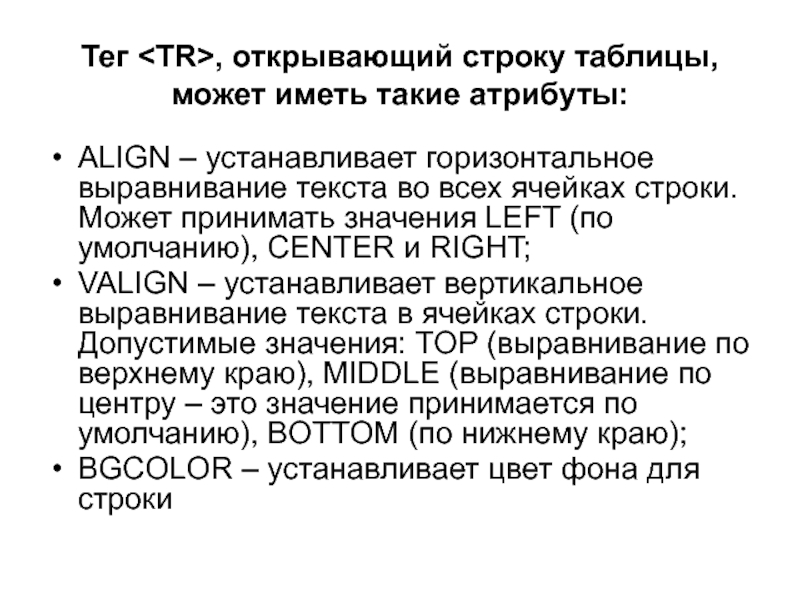
ALIGN –
устанавливает горизонтальное выравнивание текста во всех ячейках строки. Может принимать значения LEFT (по умолчанию), CENTER и RIGHT;
VALIGN – устанавливает вертикальное выравнивание текста в ячейках строки. Допустимые значения: TOP (выравнивание по верхнему краю), MIDDLE (выравнивание по центру – это значение принимается по умолчанию), BOTTOM (по нижнему краю);
BGCOLOR – устанавливает цвет фона для строки
VALIGN – устанавливает вертикальное выравнивание текста в ячейках строки. Допустимые значения: TOP (выравнивание по верхнему краю), MIDDLE (выравнивание по центру – это значение принимается по умолчанию), BOTTOM (по нижнему краю);
BGCOLOR – устанавливает цвет фона для строки
Слайд 30Для тегов или предусмотрены следующие атрибуты:
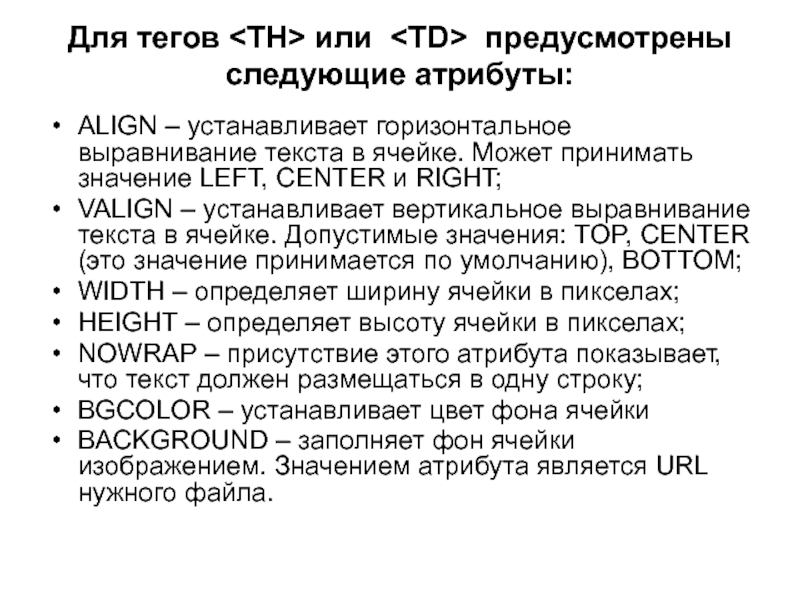
ALIGN – устанавливает
горизонтальное выравнивание текста в ячейке. Может принимать значение LEFT, CENTER и RIGHT;
VALIGN – устанавливает вертикальное выравнивание текста в ячейке. Допустимые значения: TOP, CENTER (это значение принимается по умолчанию), BOTTOM;
WIDTH – определяет ширину ячейки в пикселах;
HEIGHT – определяет высоту ячейки в пикселах;
NOWRAP – присутствие этого атрибута показывает, что текст должен размещаться в одну строку;
BGCOLOR – устанавливает цвет фона ячейки
BACKGROUND – заполняет фон ячейки изображением. Значением атрибута является URL нужного файла.
VALIGN – устанавливает вертикальное выравнивание текста в ячейке. Допустимые значения: TOP, CENTER (это значение принимается по умолчанию), BOTTOM;
WIDTH – определяет ширину ячейки в пикселах;
HEIGHT – определяет высоту ячейки в пикселах;
NOWRAP – присутствие этого атрибута показывает, что текст должен размещаться в одну строку;
BGCOLOR – устанавливает цвет фона ячейки
BACKGROUND – заполняет фон ячейки изображением. Значением атрибута является URL нужного файла.
Слайд 31Использование изображений
Чтобы использовать рисунок в качестве фона, применяют атрибут BACKGROUND.
Его можно указывать в теге и табличных тегах ,
| , | Если размер рисунка больше размера площади, которую следует закрыть фоном, то берется левая верхняя часть изображения, если меньше – рисунок повторяется, пока вся отведенная под фон площадь не будет закрыта, т. е. заданное изображение используется как кафельная плитка. 
Слайд 32Рисунок в качестве самостоятельного объекта (логотип фирмы, фотография и т. п.)
вставляется тегом
Примеры.  – рисунок picture.gif находится в том же каталоге, что и текущий документ; – рисунок picture.gif находится в том же каталоге, что и текущий документ; – из текущего каталога перейти в подкаталог images и взять файл picture.gif оттуда; – из текущего каталога перейти в подкаталог images и взять файл picture.gif оттуда; – указание полного пути к файлу. Обычно применяется, если рисунок находится на другом сервере или используется файл с другого сайта. – указание полного пути к файлу. Обычно применяется, если рисунок находится на другом сервере или используется файл с другого сайта.
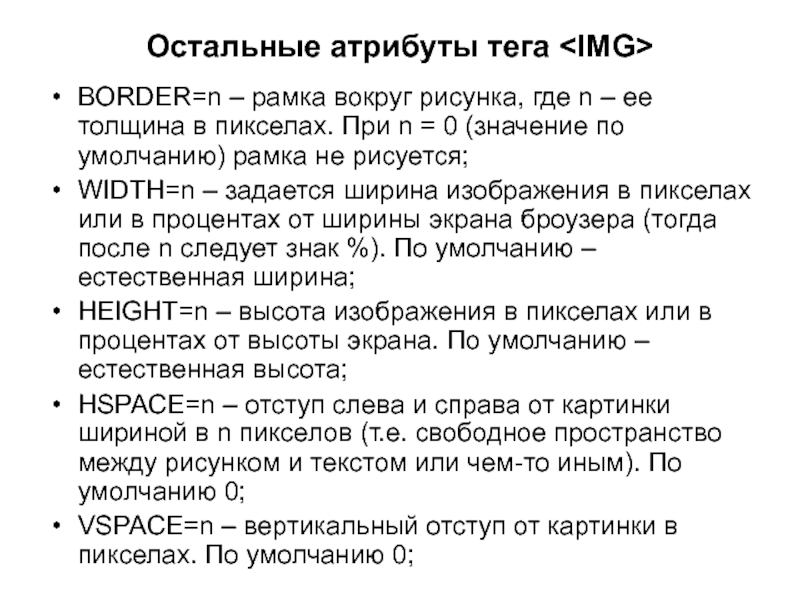
Слайд 33Остальные атрибуты тега
|
|---|