- Главная
- Разное
- Дизайн
- Бизнес и предпринимательство
- Аналитика
- Образование
- Развлечения
- Красота и здоровье
- Финансы
- Государство
- Путешествия
- Спорт
- Недвижимость
- Армия
- Графика
- Культурология
- Еда и кулинария
- Лингвистика
- Английский язык
- Астрономия
- Алгебра
- Биология
- География
- Детские презентации
- Информатика
- История
- Литература
- Маркетинг
- Математика
- Медицина
- Менеджмент
- Музыка
- МХК
- Немецкий язык
- ОБЖ
- Обществознание
- Окружающий мир
- Педагогика
- Русский язык
- Технология
- Физика
- Философия
- Химия
- Шаблоны, картинки для презентаций
- Экология
- Экономика
- Юриспруденция
ІНСТРУКЦІЯ щодо реєстрації заявника на сайті презентация
Содержание
- 1. ІНСТРУКЦІЯ щодо реєстрації заявника на сайті
- 2. РЕЄСТРАЦІЯ ЗАЯВНИКА НА САЙТІ: Мал.1. Реєстрація
- 3. ПЕРСОНАЛЬНІ ДАНІ КОРИСТУВАЧА Мал. 2. Персональні дані
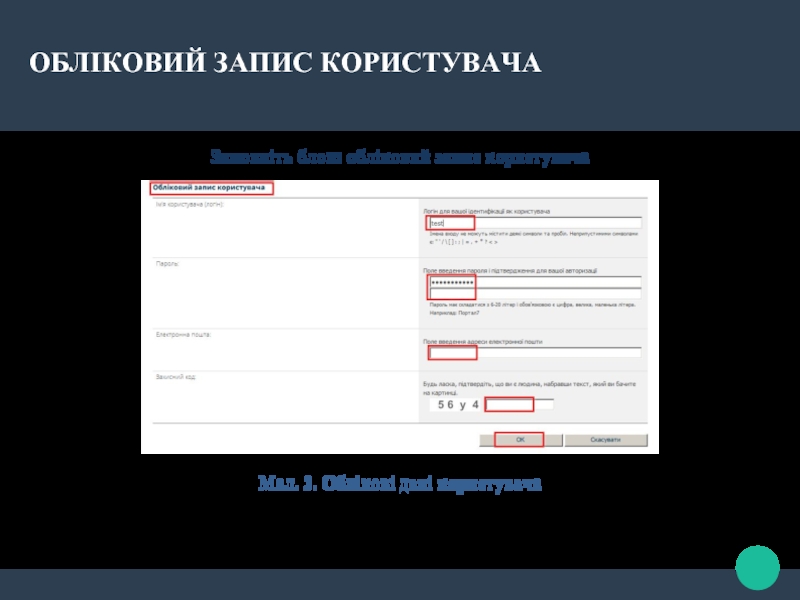
- 4. ОБЛІКОВИЙ ЗАПИС КОРИСТУВАЧА Мал. 3. Облікові дані користувача Заповніть блок: обліковий запис користувача
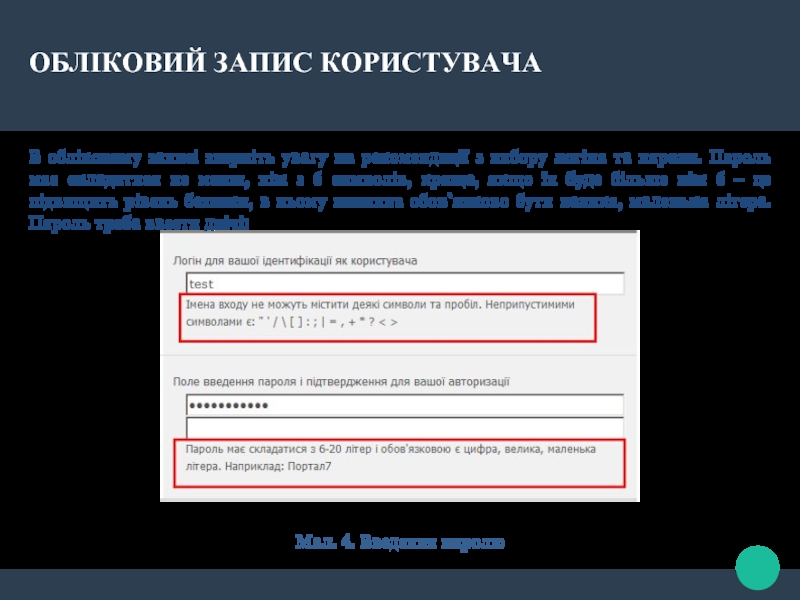
- 5. ОБЛІКОВИЙ ЗАПИС КОРИСТУВАЧА Мал. 4. Введення паролю
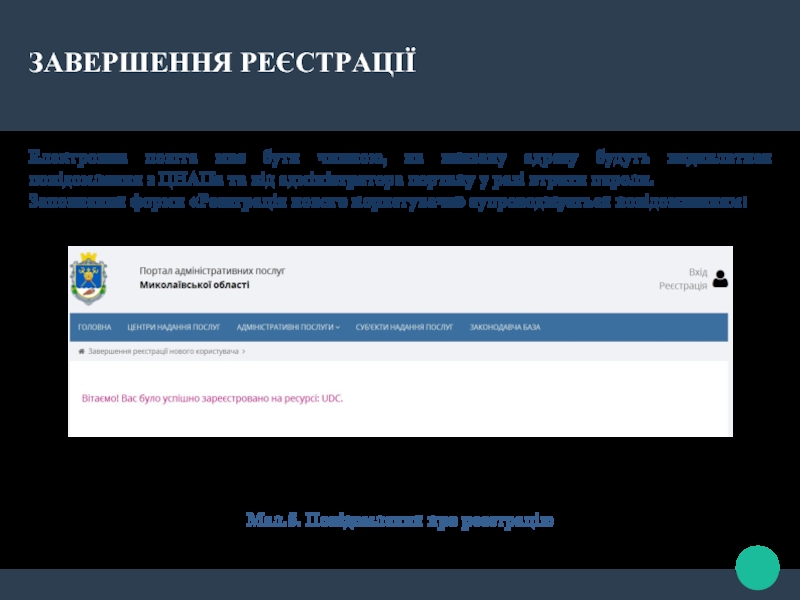
- 6. ЗАВЕРШЕННЯ РЕЄСТРАЦІЇ Мал.5. Повідомлення про реєстрацію Електронна
- 7. ВХІД Мал. 6. Вхід зареєстрованого користувача Натисніть на позначці «Вхід»:
- 8. ФОРМА АВТОРИЗАЦІЇ Мал. 7. Авторизація Авторизація
- 9. ГОЛОВНА СТОРІНКА ПЕРСОНАЛЬНОГО КАБІНЕТУ Мал. 8. Інформація
- 10. ГОЛОВНА СТОРІНКА ПЕРСОНАЛЬНОГО КАБІНЕТУ Мал. 9. Функції
- 11. ГОЛОВНА СТОРІНКА ПЕРСОНАЛЬНОГО КАБІНЕТУ Кожен
- 12. ГОЛОВНА СТОРІНКА ПЕРСОНАЛЬНОГО КАБІНЕТУ Мал. 10. Попередження
- 13. РЕДАГУВАННЯ ПРОФІЛЮ Мал. 11. Вибір профілю для
- 14. РЕДАГУВАННЯ ПРОФІЛЮ Мал. 12. Створення профілю заявника
- 15. РЕДАГУВАННЯ ПРОФІЛЮ Мал. 13а. Профіль Підприємця Заповніть
- 16. РЕДАГУВАННЯ ПРОФІЛЮ Мал.13б. Профіль Юридичної особи Для
- 17. РЕДАГУВАННЯ ПРОФІЛЮ Мал. 13в. Налаштування кабінету.
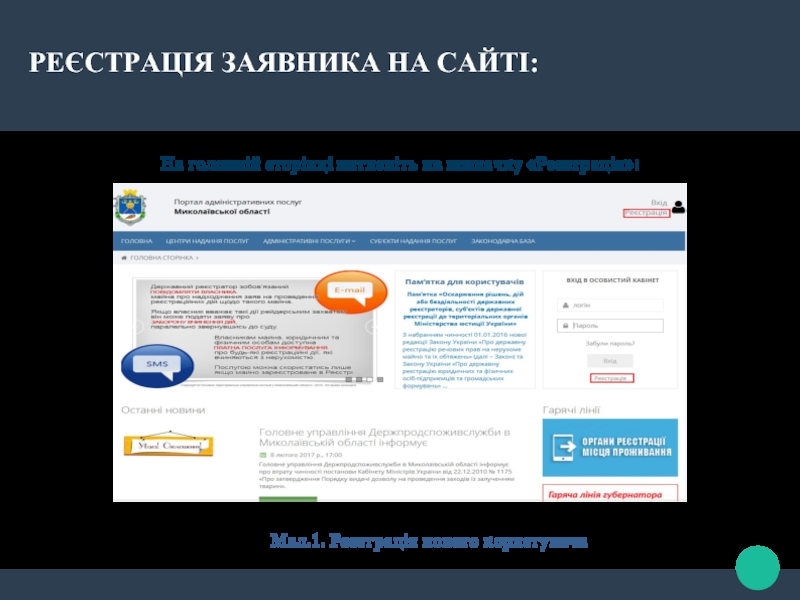
Слайд 2РЕЄСТРАЦІЯ ЗАЯВНИКА НА САЙТІ:
Мал.1. Реєстрація нового користувача
На головній сторінці натисніть
на позначку «Реєстрація»:
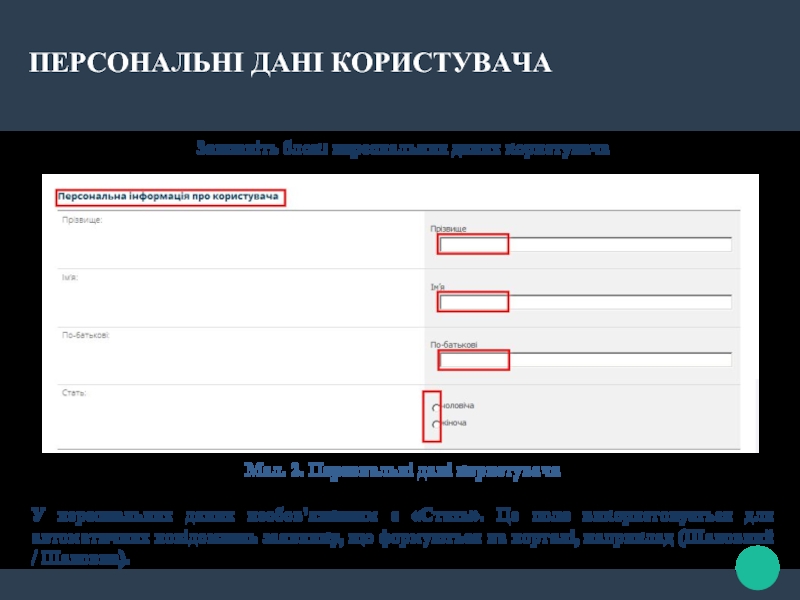
Слайд 3ПЕРСОНАЛЬНІ ДАНІ КОРИСТУВАЧА
Мал. 2. Персональні дані користувача
У персональних даних необов’язковим є
«Стать». Це поле використовується для автоматичних повідомлень заявнику, що формуються на порталі, наприклад (Шановний / Шановна).
Заповніть блок: персональних даних користувача
Слайд 4ОБЛІКОВИЙ ЗАПИС КОРИСТУВАЧА
Мал. 3. Облікові дані користувача
Заповніть блок: обліковий запис користувача
Слайд 5ОБЛІКОВИЙ ЗАПИС КОРИСТУВАЧА
Мал. 4. Введення паролю
В обліковому записі зверніть увагу на
рекомендації з вибору логіна та пароля. Пароль має складатися не менш, ніж з 6 символів, краще, якщо їх буде більше ніж 6 – це підвищить рівень безпеки, в ньому повинна обов`язково бути велика, маленька літера. Пароль треба ввести двічі:
Слайд 6ЗАВЕРШЕННЯ РЕЄСТРАЦІЇ
Мал.5. Повідомлення про реєстрацію
Електронна пошта має бути чинною, на вказану
адресу будуть надсилатися повідомлення з ЦНАПа та від адміністратора порталу у разі втрати пароля.
Заповнення форми «Реєстрація нового користувача» супроводжується повідомленням:
Заповнення форми «Реєстрація нового користувача» супроводжується повідомленням:
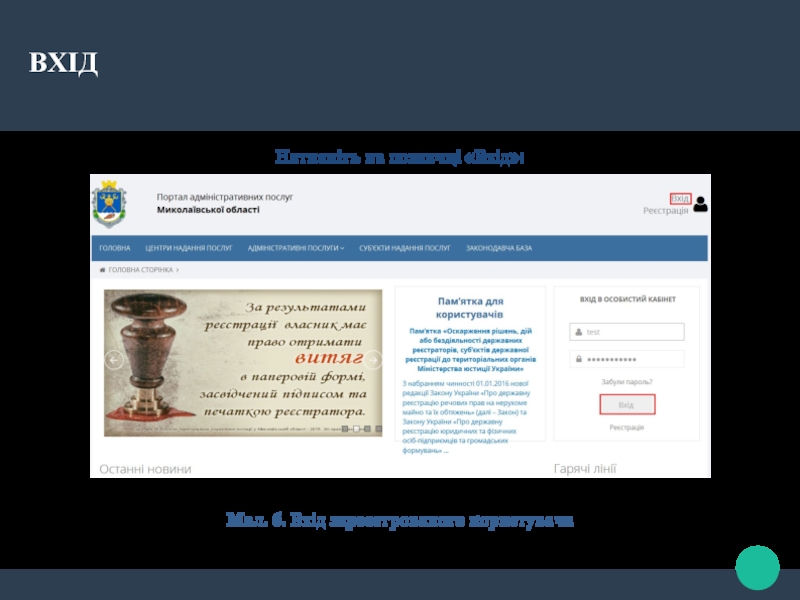
Слайд 8ФОРМА АВТОРИЗАЦІЇ
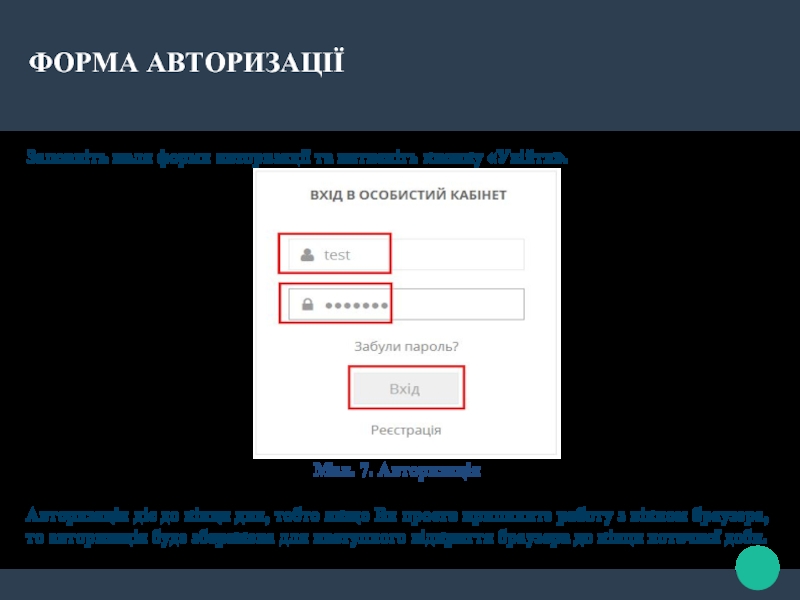
Мал. 7. Авторизація
Авторизація діє до кінця дня, тобто якщо Ви
просто припините роботу з вікном браузера, то авторизація буде збережена для наступного відкриття браузера до кінця поточної доби.
Заповніть поля форми авторизації та натисніть кнопку «Увійти».
Слайд 9ГОЛОВНА СТОРІНКА ПЕРСОНАЛЬНОГО КАБІНЕТУ
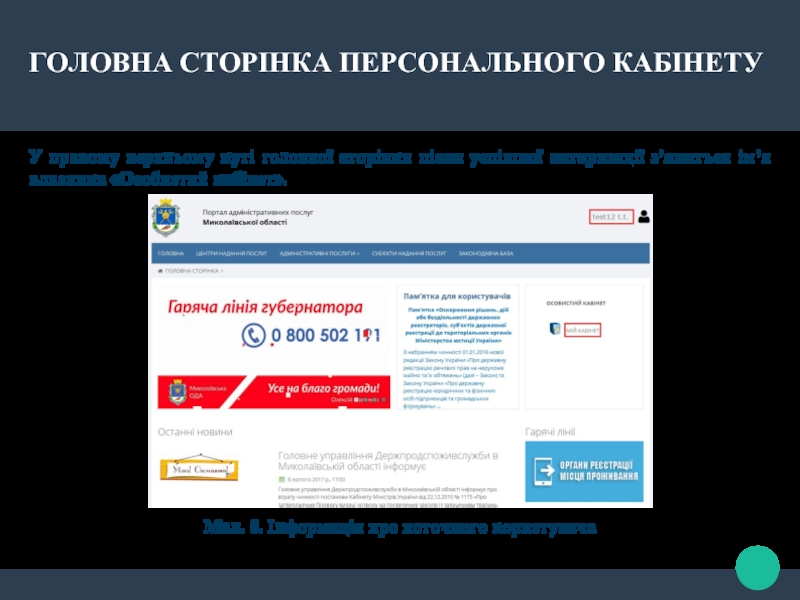
Мал. 8. Інформація про поточного користувача
У правому верхньому
куті головної сторінки після успішної авторизації з’явиться ім’я власника «Особистий кабінет».
Слайд 10ГОЛОВНА СТОРІНКА ПЕРСОНАЛЬНОГО КАБІНЕТУ
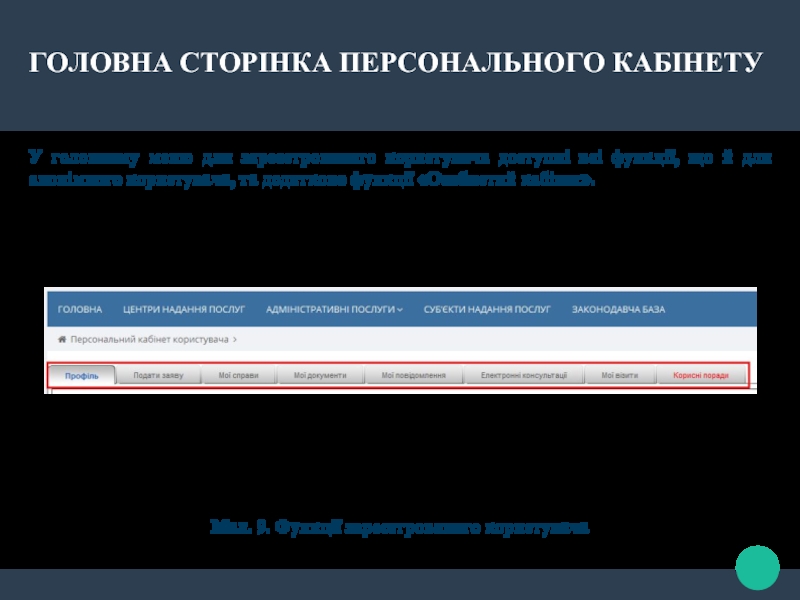
Мал. 9. Функції зареєстрованого користувача
У головному меню для
зареєстрованого користувача доступні всі функції, що й для анонімного користувача, та додатково функції «Особистий кабінет».
Слайд 11ГОЛОВНА СТОРІНКА ПЕРСОНАЛЬНОГО КАБІНЕТУ
Кожен заявник може звертатися до ЦНАП як громадянин,
як представник суб’єкта господарювання (компанії, організації тощо), як фізична особа-підприємець.
При цьому, часто буває, що в різних випадках одна й та сама людина може виконувати одну з цих ролей, тому для визначення, у якості кого особа звертається до ЦНАП, їй надається можливість сформувати відповідні «Профілі», які відрізняються один від одного набором персональних даних.
При роботі з дозвільними та адміністративними справами заявник має встановити позначку на той профіль, від імені якого він звертається щодо отримання послуги.
Дані цього профілю будуть співставлені з даними списку заявників внутрішнього сайта порталу і використані для автоматичного заповнення електронних форм.
При цьому, часто буває, що в різних випадках одна й та сама людина може виконувати одну з цих ролей, тому для визначення, у якості кого особа звертається до ЦНАП, їй надається можливість сформувати відповідні «Профілі», які відрізняються один від одного набором персональних даних.
При роботі з дозвільними та адміністративними справами заявник має встановити позначку на той профіль, від імені якого він звертається щодо отримання послуги.
Дані цього профілю будуть співставлені з даними списку заявників внутрішнього сайта порталу і використані для автоматичного заповнення електронних форм.
Слайд 12ГОЛОВНА СТОРІНКА ПЕРСОНАЛЬНОГО КАБІНЕТУ
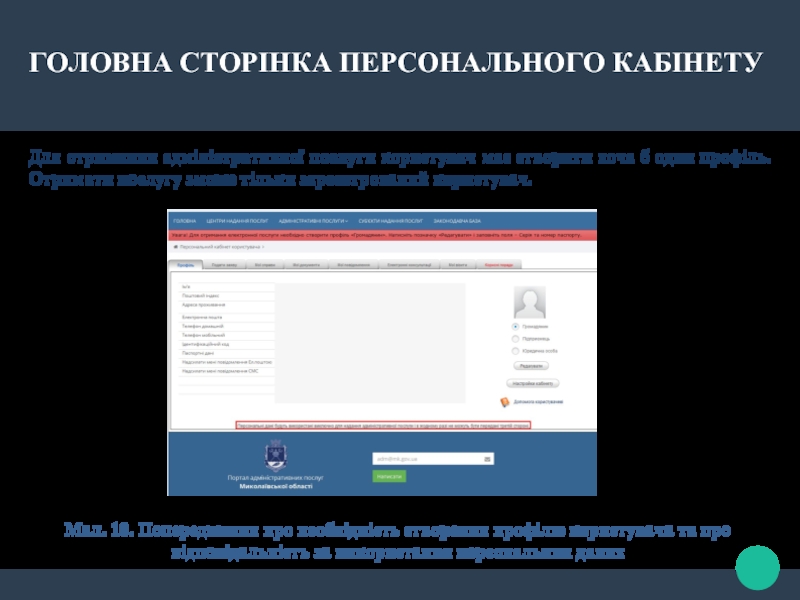
Мал. 10. Попередження про необхідність створення профілю користувача
та про відповідальність за використання персональних даних
Для отримання адміністративної послуги користувач має створити хоча б один профіль. Отримати послугу зможе тільки зареєстрований користувач.
Слайд 13РЕДАГУВАННЯ ПРОФІЛЮ
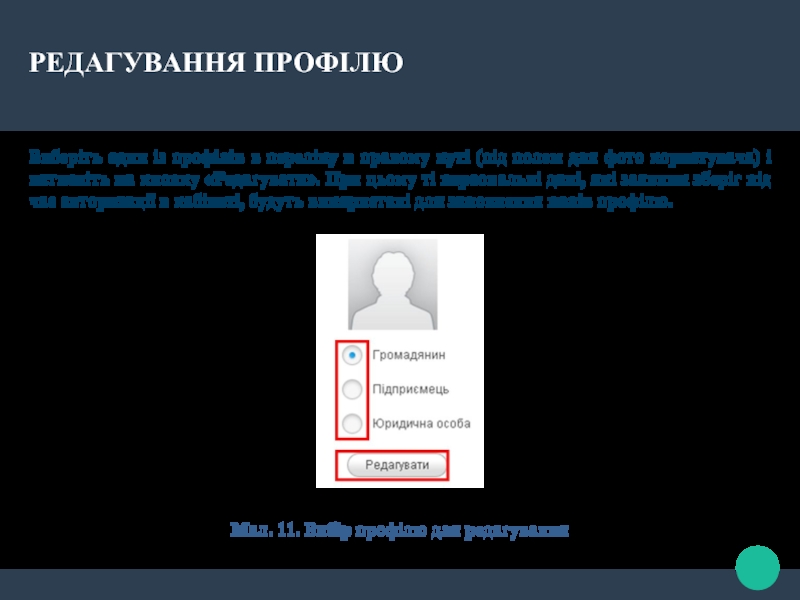
Мал. 11. Вибір профілю для редагування
Виберіть один із профілів в
переліку в правому куті (під полем для фото користувача) і натисніть на кнопку «Редагувати». При цьому ті персональні дані, які заявник зберіг під час авторизації в кабінеті, будуть використані для заповнення полів профілю.
Слайд 14РЕДАГУВАННЯ ПРОФІЛЮ
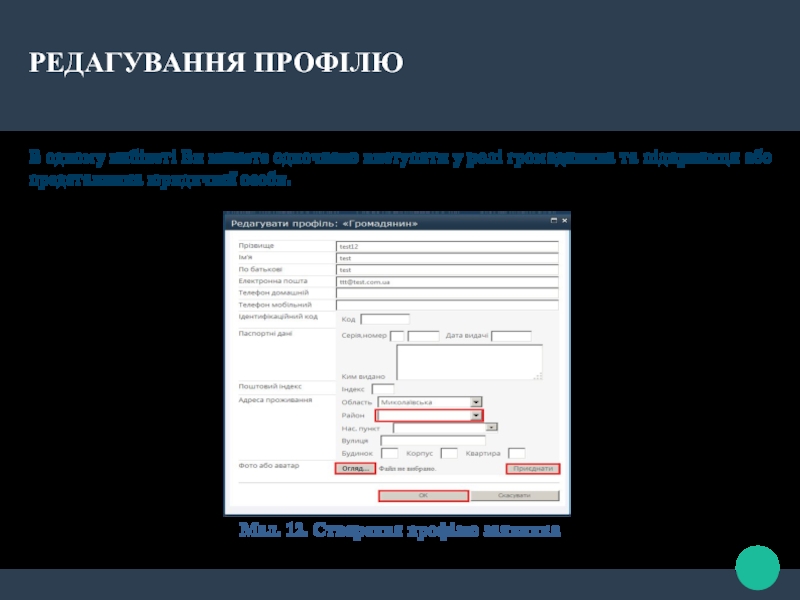
Мал. 12. Створення профілю заявника
В одному кабінеті Ви можете одночасно
виступати у ролі громадянина та підприємця або представника юридичної особи.
Слайд 15РЕДАГУВАННЯ ПРОФІЛЮ
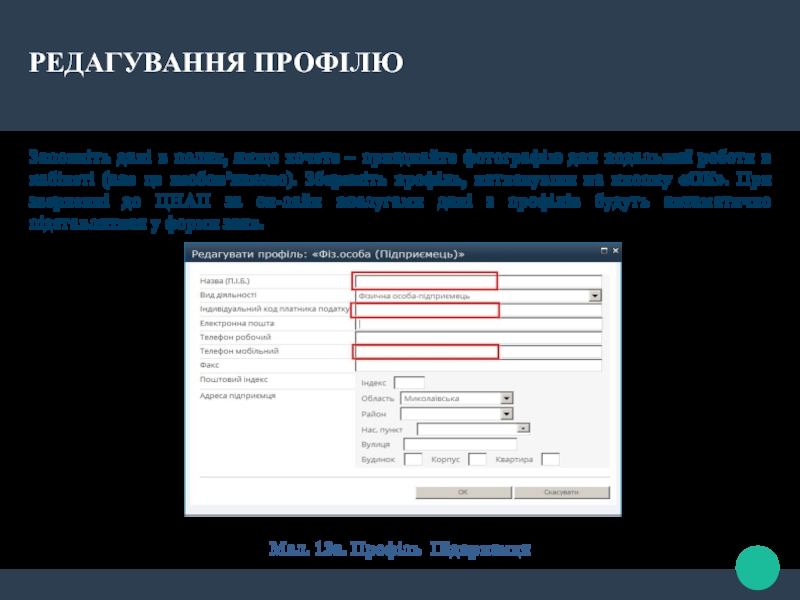
Мал. 13а. Профіль Підприємця
Заповніть дані в полях, якщо хочете –
приєднайте фотографію для подальшої роботи в кабінеті (але це необов’язково). Збережіть профіль, натиснувши на кнопку «ОК». При зверненні до ЦНАП за он-лайн послугами дані з профілів будуть автоматично підставлятися у форми заяв.
Слайд 16РЕДАГУВАННЯ ПРОФІЛЮ
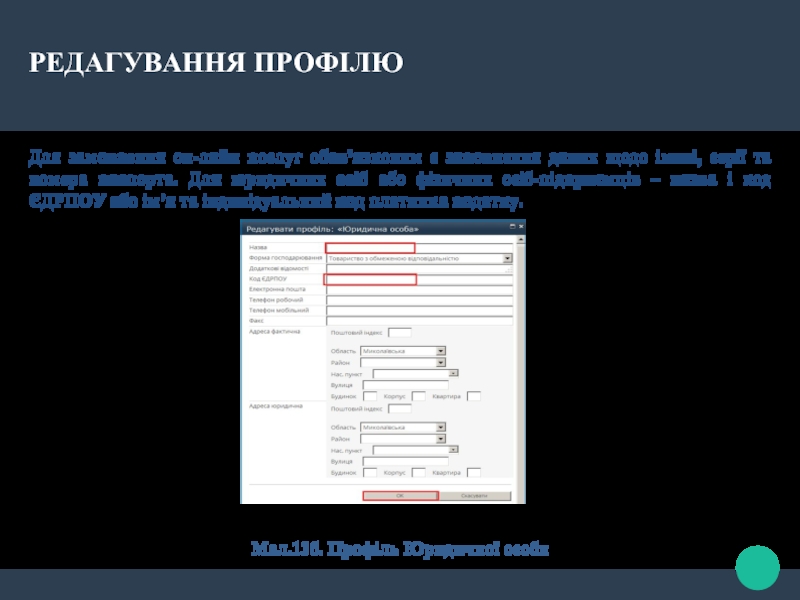
Мал.13б. Профіль Юридичної особи
Для замовлення он-лайн послуг обов’язковим є заповнення
даних щодо імені, серії та номера паспорта. Для юридичних осіб або фізичних осіб-підприємців – назва і код ЄДРПОУ або ім’я та індивідуальний код платника податку.
Слайд 17РЕДАГУВАННЯ ПРОФІЛЮ
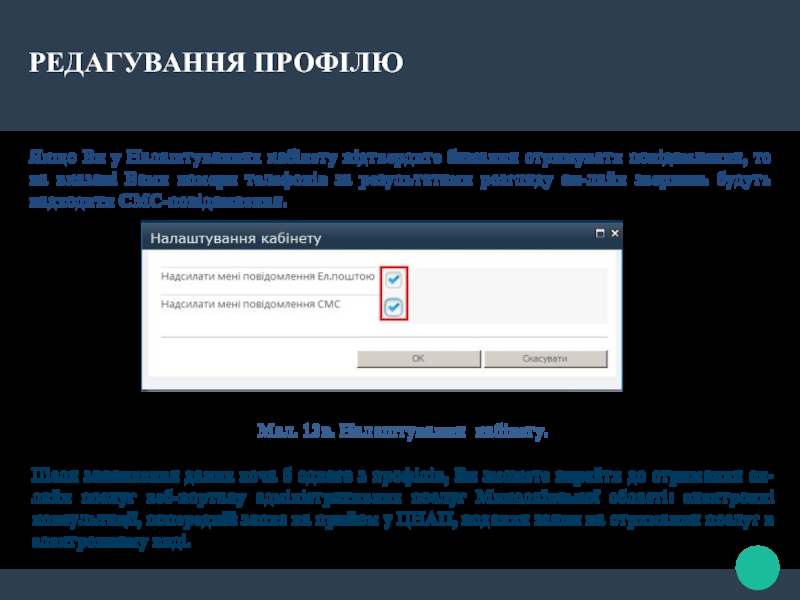
Мал. 13в. Налаштування кабінету.
Після заповнення даних хоча б одного з
профілів, Ви зможете перейти до отримання он-лайн послуг веб-порталу адміністративних послуг Миколаївської області: електронні консультації, попередній запис на прийом у ЦНАП, подання заяви на отримання послуг в електронному виді.
Якщо Ви у Налаштуваннях кабінету підтвердите бажання отримувати повідомлення, то на вказані Вами номери телефонів за результатами розгляду он-лайн звернень будуть надходити СМС-повідомлення.